Cała aktywność
Kanał aktualizowany automatycznie
- Dzisiaj
-
Z dniem 14 października 2025 Microsoft oficjalnie zakończył wsparcie dla Windows 10. Oznacza to brak aktualizacji z Windows Update (z wyłączeniem definicji Microsoft Defender). Niemniej, co nietypowe, Microsoft udostępnia za darmo rozszerzone aktualizacje zabezpieczeń (ESU). Warunkiem jest niestety przejście na ciemną stronę mocy (konto Microsoft zamiast lokalnego) Dedykowany wątek temu procesowi:
- Ostatni tydzień
-

Darmowe rozszerzone aktualizacje zabezpieczeń (ESU)
picasso odpowiedział(a) na picasso temat w Tutoriale | Artykuły | Recenzje
Lista aktualizacji ESU Pełny spis ESU jest zlokalizowany na poniższej stronie pomiędzy komunikatami "Oświadczenie o zakończeniu obsługi" a "Program rozszerzonych aktualizacji zabezpieczeń systemu Windows 10 (ESU)": Historia aktualizacji systemu Windows 10 w wersji 22H2 Aktualizacje ESU rozpoczynają się od KB5068781. Aktualizacje są skumulowane, tzn. jest instalowana najnowsza dostępna paczka z pominięciem starszych w zależności od czasu w którym dokonano aktualizacji. W moim przykładzie w chwili pisania instrukcji była to od razu aktualizacja KB5073724. Systemy z zainstalowanymi ESU mają kompilacje powyżej: Platforma: Microsoft Windows 10 Pro Wersja 22H2 19045.6456 (X64) Język: Polski (Polska) Platforma: Microsoft Windows 10 Pro Wersja 22H2 19045.6466 (X64) Język: Polski (Polska) -
Darmowe rozszerzone aktualizacje zabezpieczeń (ESU)
picasso odpowiedział(a) na picasso temat w Tutoriale | Artykuły | Recenzje
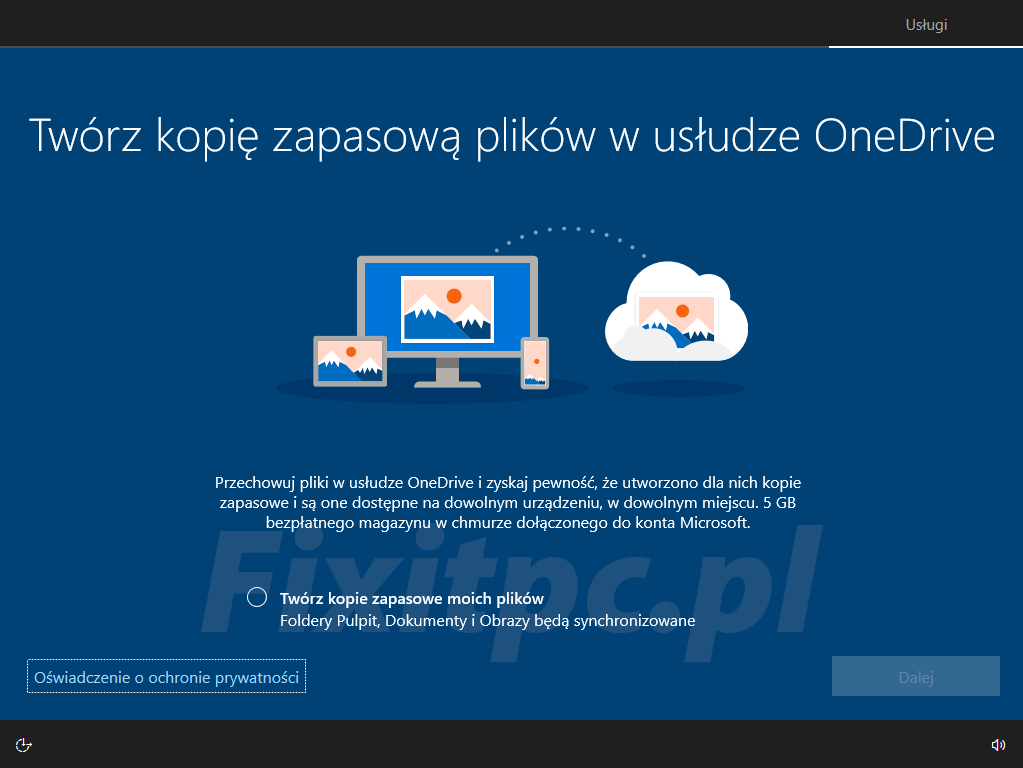
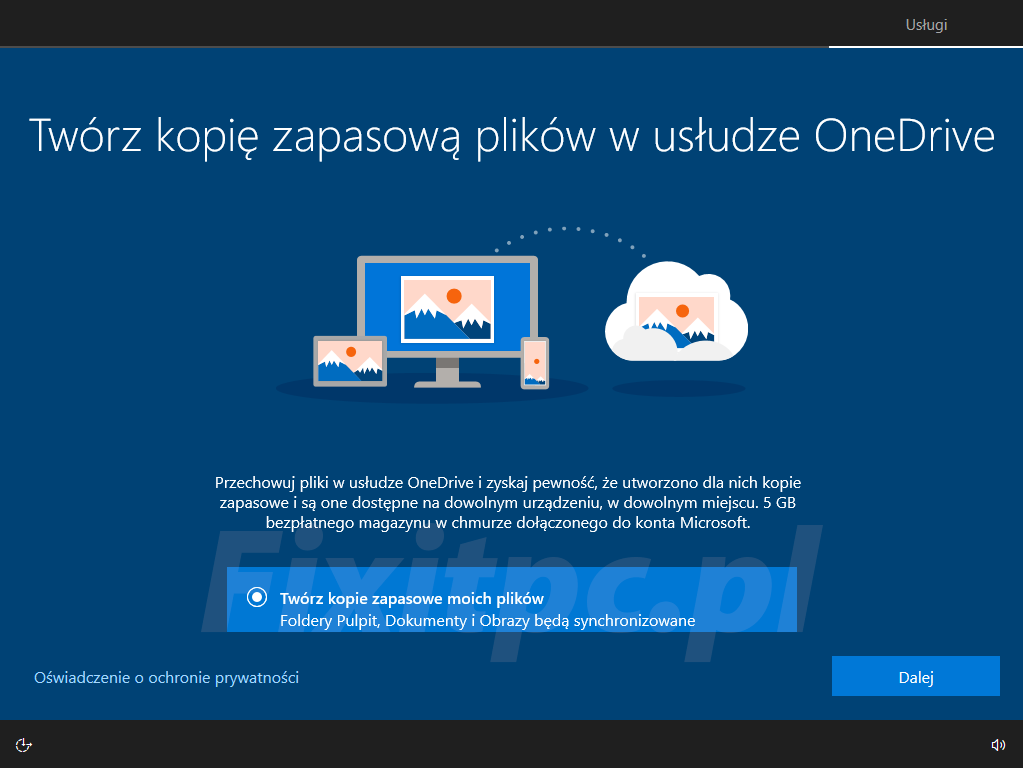
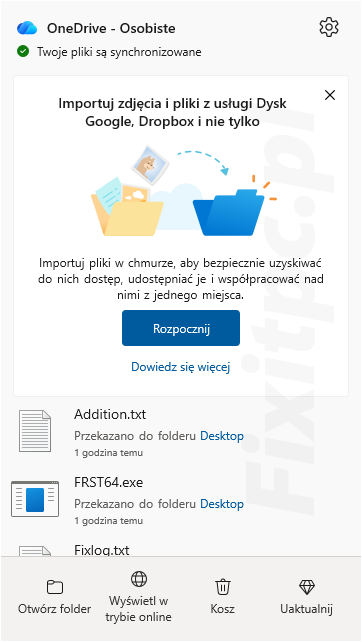
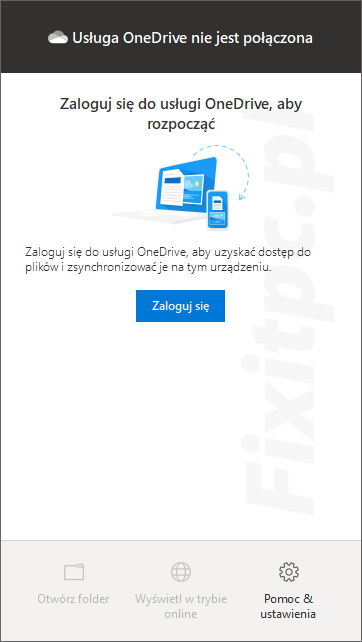
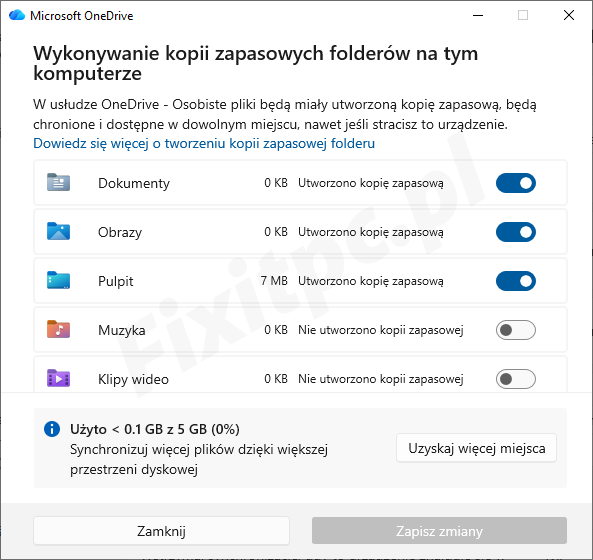
Aneks - Konfiguracja OneDrive Już podczas czystej instalacji Windows z udziałem konta Microsoft występuje przymus wybrania OneDrive: OneDrive siedzi w stanie niezalogowanym na pasku zadań. Dalsze poczynania z nim związane zazębiają się z: Artykuł Microsoftu Wykonywanie kopii zapasowej i przywracanie za pomocą Kopia zapasowa systemu Windows Ustawienia > Konta > Kopia zapasowa systemu Windows Synchronizacja ustawień Windows została już omówiona. W opcjach Kopii zapasowej jest dodatkowy nieaktywny zestaw. I tu można zakończyć, ale należy wyłączyć OneDrive z autostartu / zapobiec zalogowaniu, by status quo nie uległ zmianie. Jednakże, może nastąpić bardzo niewinnie wyglądające autologowanie do OneDrive: ---> OneDrive niezalogowany vs. po samoistnym zalogowaniu (bez ręcznej interwencji) Ten automatyczny proces ma skutki uboczne tożsame z ręcznym zalogowaniem i wybraniem proponowanych folderów do kopii zapasowej. Struktura na dysku się zmieni: ----> Wizualnie obiekty w adresowanych przez kopię zapasową lokalizacjach otrzymają nowe znaczki: Artykuł Microsoftu: Praca z synchronizowanymi plikami w Eksploratorze plików ----> Określone foldery zostaną przekierowane: C:\Users\Konto\[Folder] ----> C:\Users\Konto\OneDrive\[Folder] W rejestrze nowe ścieżki do podglądnięcia w kluczu HKEY_CURRENT_USER\Software\Microsoft\Windows\CurrentVersion\Explorer\User Shell Folders. Domyślna robota Windows: fixlist - zawartość: ***************** ExportKey: HKEY_CURRENT_USER\Software\Microsoft\Windows\CurrentVersion\Explorer\User Shell Folders ***************** ================== ExportKey: =================== [HKU\S-1-5-21-3857626259-1177391200-3532691315-1001\Software\Microsoft\Windows\CurrentVersion\Explorer\User Shell Folders] "Desktop"="C:\Users\Konto\OneDrive\Desktop" "My Pictures"="C:\Users\Konto\OneDrive\Obrazy" "Personal"="C:\Users\Konto\OneDrive\Dokumenty" "{24D89E24-2F19-4534-9DDE-6A6671FBB8FE}"="C:\Users\Konto\OneDrive\Dokumenty" "{339719B5-8C47-4894-94C2-D8F77ADD44A6}"="C:\Users\Konto\OneDrive\Obrazy" "{F42EE2D3-909F-4907-8871-4C22FC0BF756}"="C:\Users\Konto\OneDrive\Dokumenty" "{0DDD015D-B06C-45D5-8C4C-F59713854639}"="C:\Users\Konto\OneDrive\Obrazy" === Koniec ExportKey === Największym zaskoczeniem może być przekierowanie Pupitu, tzn. folder Pulpitu C:\Users\Konto\Desktop staje się nieaktywny, zawartością wyświetlaną na ekranie będzie C:\Users\Konto\OneDrive\Desktop. Pulpit wyświetlany to w istocie wirtualne złączenie dwóch folderów Pulpitu na dysku (bieżącego użytkownika + publiczny współdzielony pomiędzy kontami), toteż omawiane przekierowanie dotyczy tylko części użytkownika: C:\Users\Konto\Desktop (bez synchronizacji OneDrive) <----> C:\Users\Konto\OneDrive\Desktop (z synchronizacją OneDrive) C:\Users\Public\Desktop Proszę nie kombinować z edycją rejestru. Odwrócenie zmian odbywa się poprzez proste wejście do opcji konfiguracji OneDrive i wyłączenie suwakiem konkretnych folderów. Windows samodzielnie zaktualizuje rejestr i ścieżki docelowe. Oczywiście spodziewana ewentualna niezgodność pomiędzy zawartością folderów, np. jeśli na wyświetlanym Pulpicie czegoś brakuje, udaj się do zdeaktywowanego C:\Users\Konto\OneDrive\Desktop i przekopiuj ręcznie braki do ponownie aktywnego C:\Users\Konto\Desktop. Należy tu zaznaczyć, że powyższe przekierowania na OneDrive są domyślnymi lokalizacjami Windows 11. Instalator Windows 11 forsuje bowiem konto Microsoft oraz włącza kopię zapasową dla wszystkich oferowanych folderów. Powrót do stanu znanego z Windows 10 bez konta Microsoft oraz starszych systemów możliwy tylko po wyłączeniu kopii zapasowej dla wybranych folderów.
-
Darmowe rozszerzone aktualizacje zabezpieczeń (ESU)
picasso odpowiedział(a) na picasso temat w Tutoriale | Artykuły | Recenzje
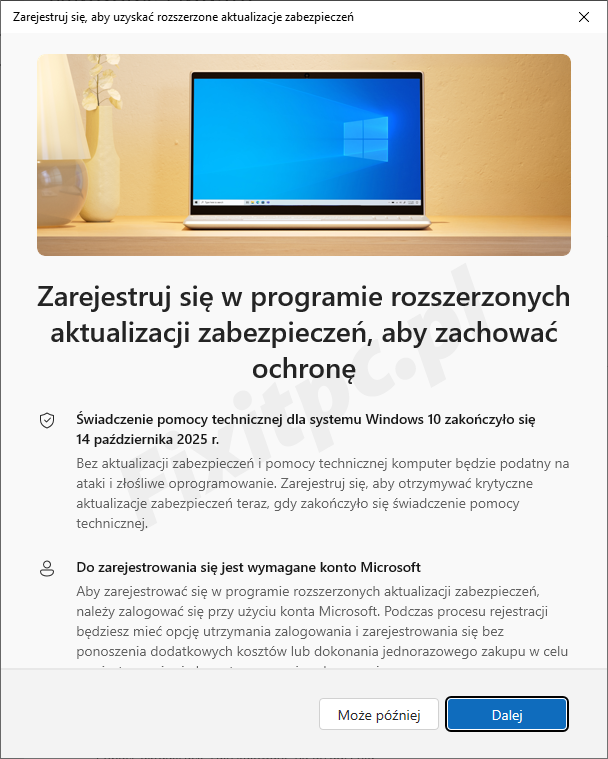
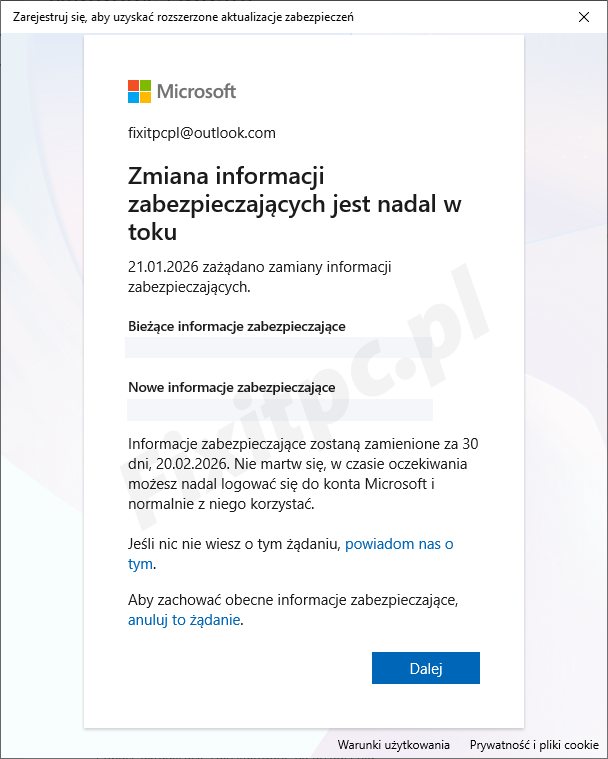
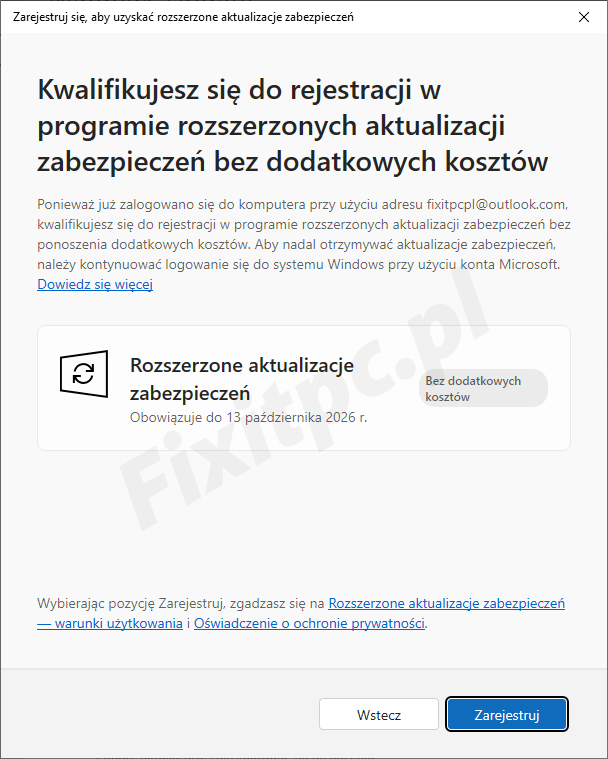
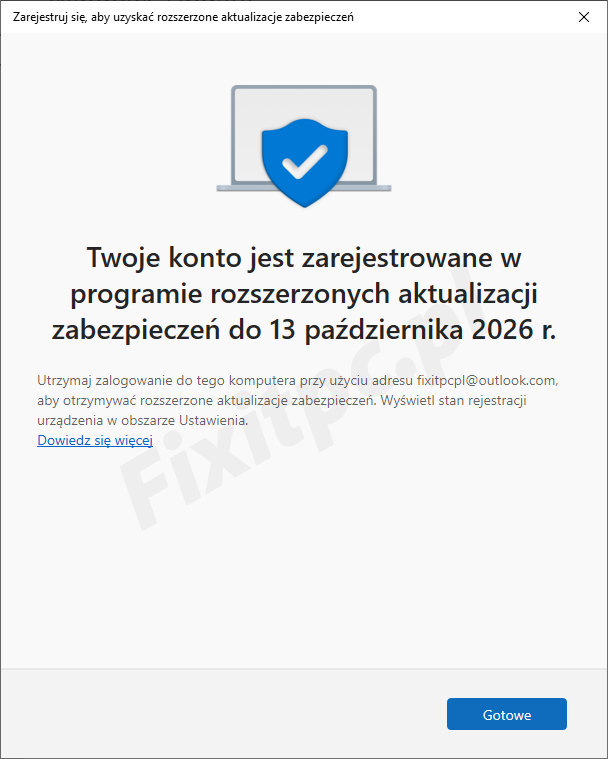
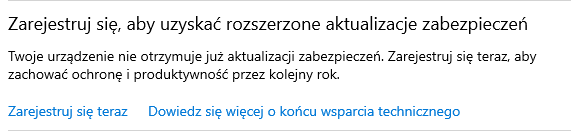
Proces rejestracji właściwej i aktualizacje ESU Urządzenia kwalifikujące się do rejestracji w programie ESU posiadają stosowny komunikat: Wybór opcji Zarejestruj się teraz skutkuje następującą sekwencją dialogową: Konto Microsoft z synchronizacją Konto Microsoft bez synchronizacji | Konto lokalne W takich przypadkach zestaw opcji będzie inny. Tutaj powinien się pojawić ekran z wszystkimi propozycjami (darmową opcją jest wybranie Kopii zapasowej*), a po wybraniu darmowej opcji prośba o zalogowanie na koncie Microsoft, ale obecnie nie jestem w stanie tego wygenerować. Pracuję nad tym... * Konfiguracja Kopii zapasowej została omówiona wcześniej. ========================================== Niezależnie od scenariusza, może się pojawić dodatkowy komunikat związany z kondycją konta Microsoft, np. gdy zmieniono dane zabezpieczające i konto "wisi" w oczekiwaniu na autoryzację: ========================================== Konto Microsoft użyte do ESU na innym urządzeniu Cytuję Microsoft: Spis wszystkich podpiętych urządzeń do wglądu po zalogowaniu się w przeglądarce na konto Microsoft, w sekcji Urządzenia. Stan po aktywacji ESU Po pomyślnej rejestracji na stronie Windows Update pojawi się nowy komunikat "Twój komputer został zarejestrowany w celu otrzymywania rozszerzonych aktualizacji zabezpieczeń". Opcja Sprawdź aktualizacje wykrywa nowości z zakresu ESU. Finalnie i tak może straszyć komunikat Na Twoim urządzeniu brakuje ważnych poprawek związanych z zabezpieczeniami i jakością (implikujący, że nie jest po prostu zainstalowany Windows 11). Niemniej ten komunikat może się ulotnić, u mnie zniknął na następny dzień po pełnym restarcie i załadowaniu nowych definicji Microsoft Defender. ============================================= Dane ESU są w następującym kluczu rejestru: Windows Registry Editor Version 5.00 [HKEY_CURRENT_USER\SOFTWARE\Microsoft\Windows NT\CurrentVersion\Windows\ConsumerESU] "ESUEligibility"=dword:00000002 "ESUEligibilityResult"=dword:00000001 Pełna nieudokumentowana oficjalnie lista numerycznych danych wartości tutaj. Czyli pod kątem naszego artykułu spodziewane kombinacje 2 (urządzenie spełnia warunki) lub 3 (urządzenie już ma aktywne ESU) + 1 (sukces). Inny układ może być problematyczny. =============================================
-
Darmowe rozszerzone aktualizacje zabezpieczeń (ESU)
picasso odpowiedział(a) na picasso temat w Tutoriale | Artykuły | Recenzje
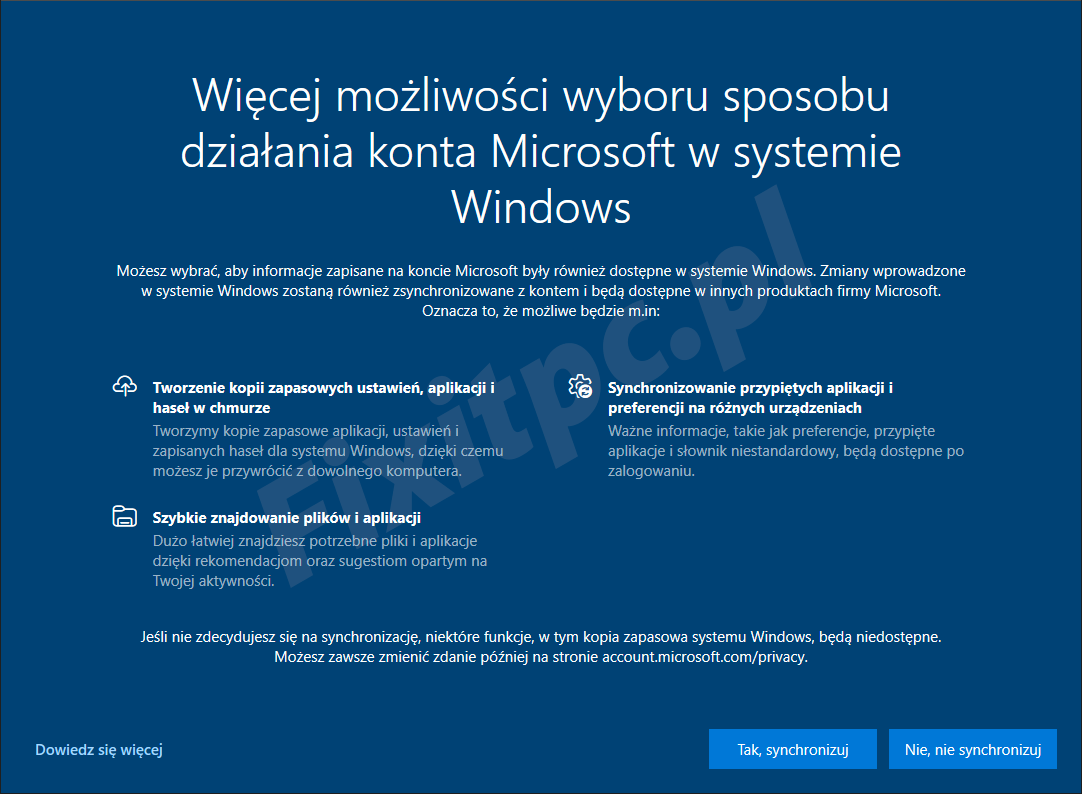
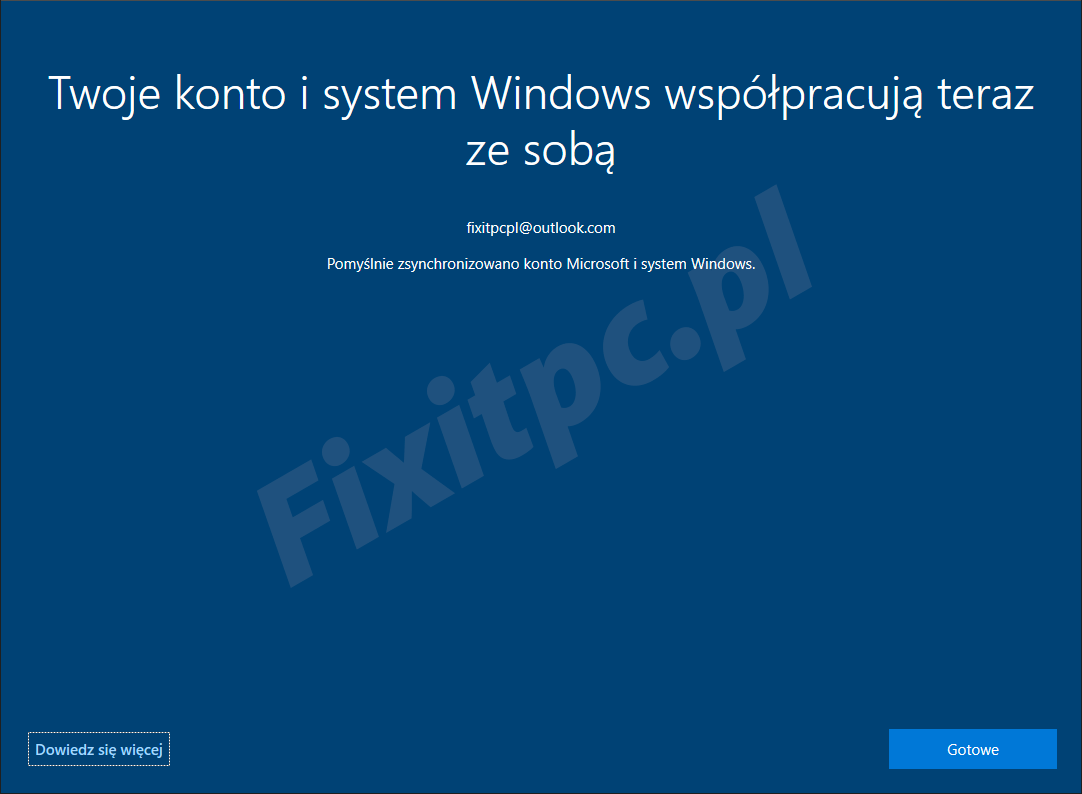
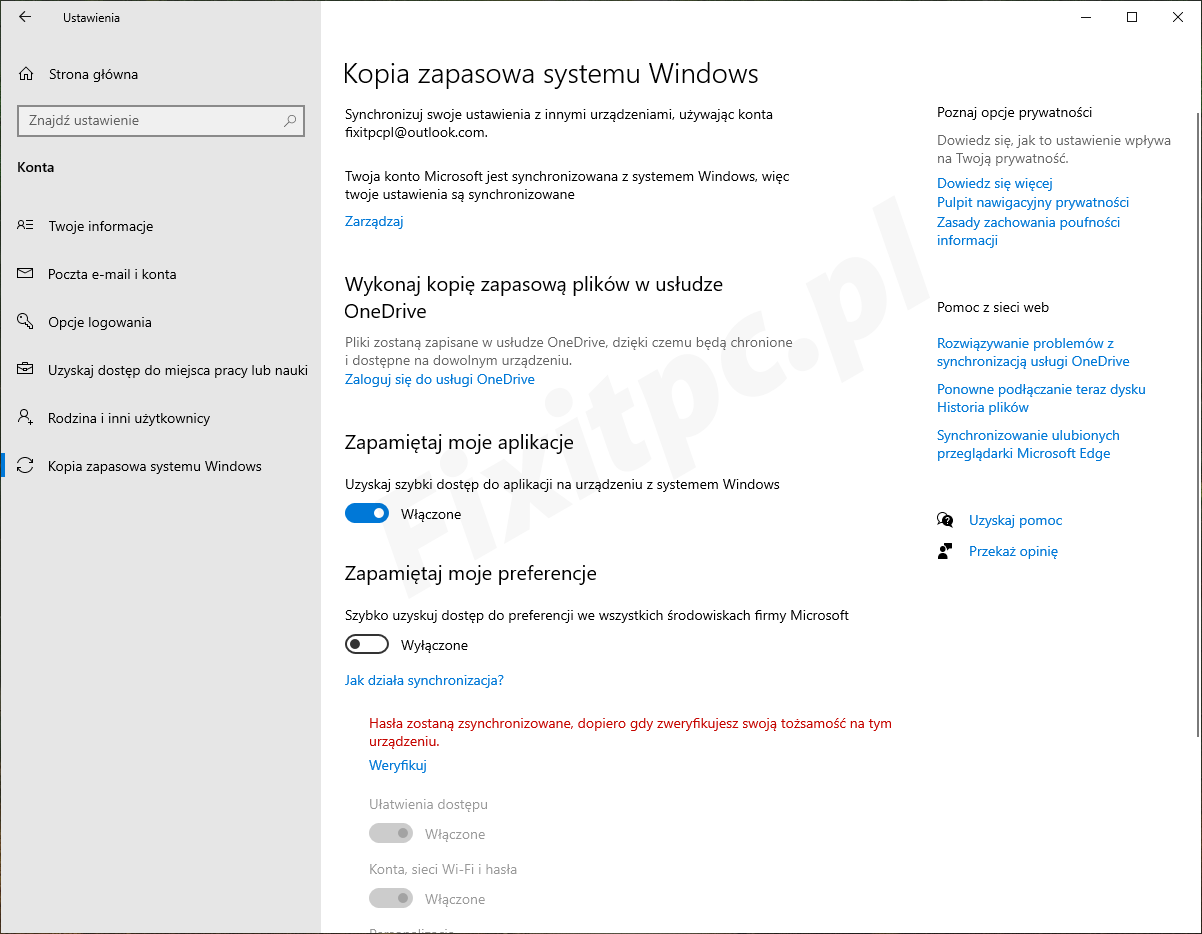
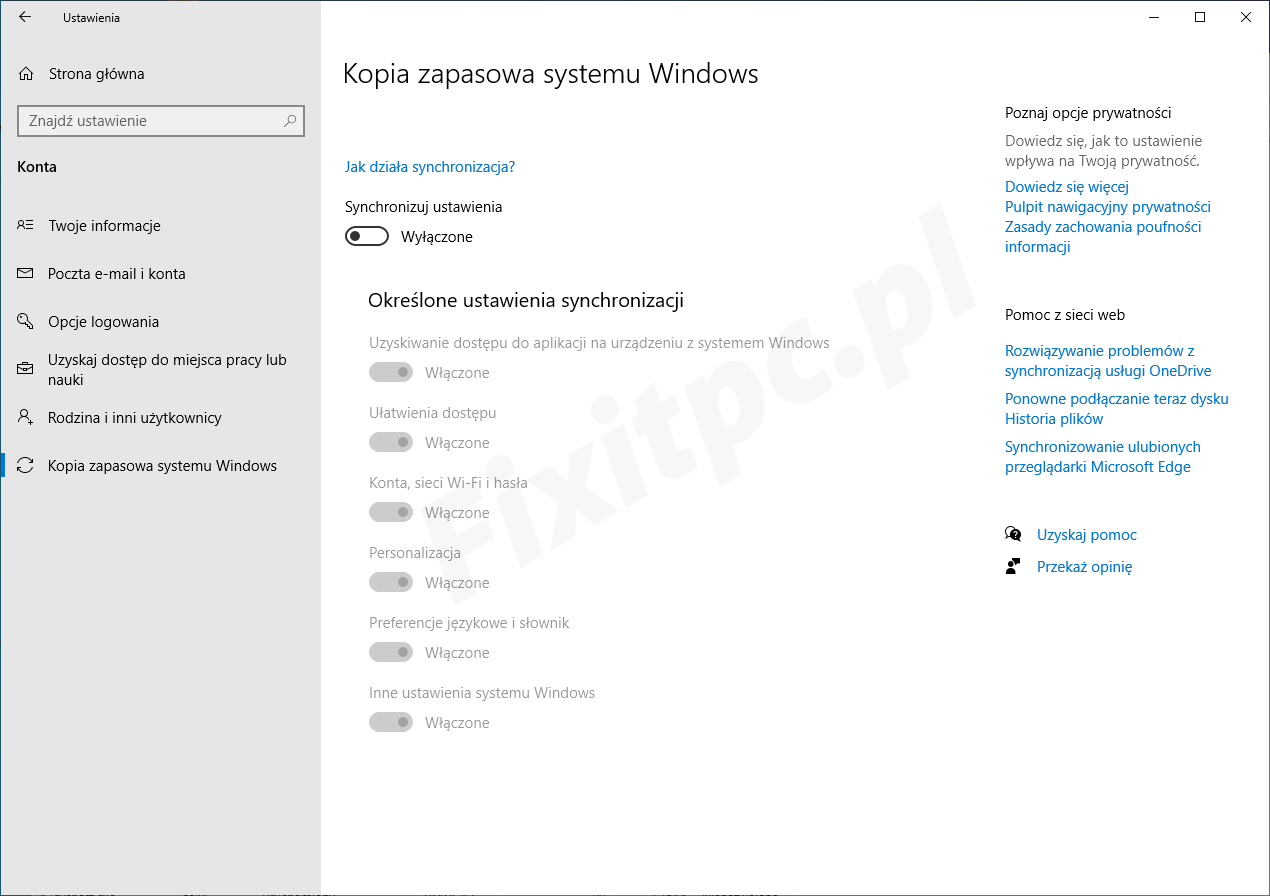
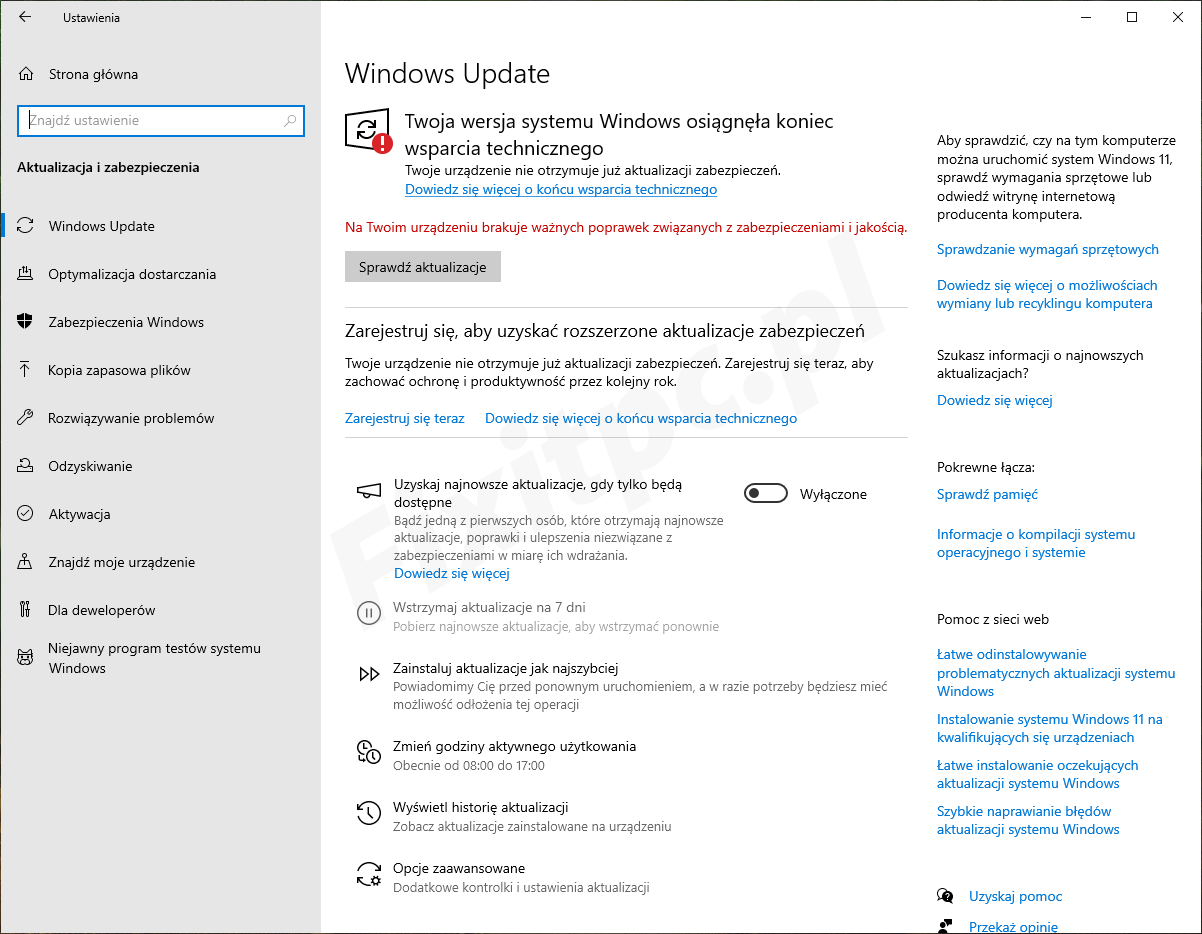
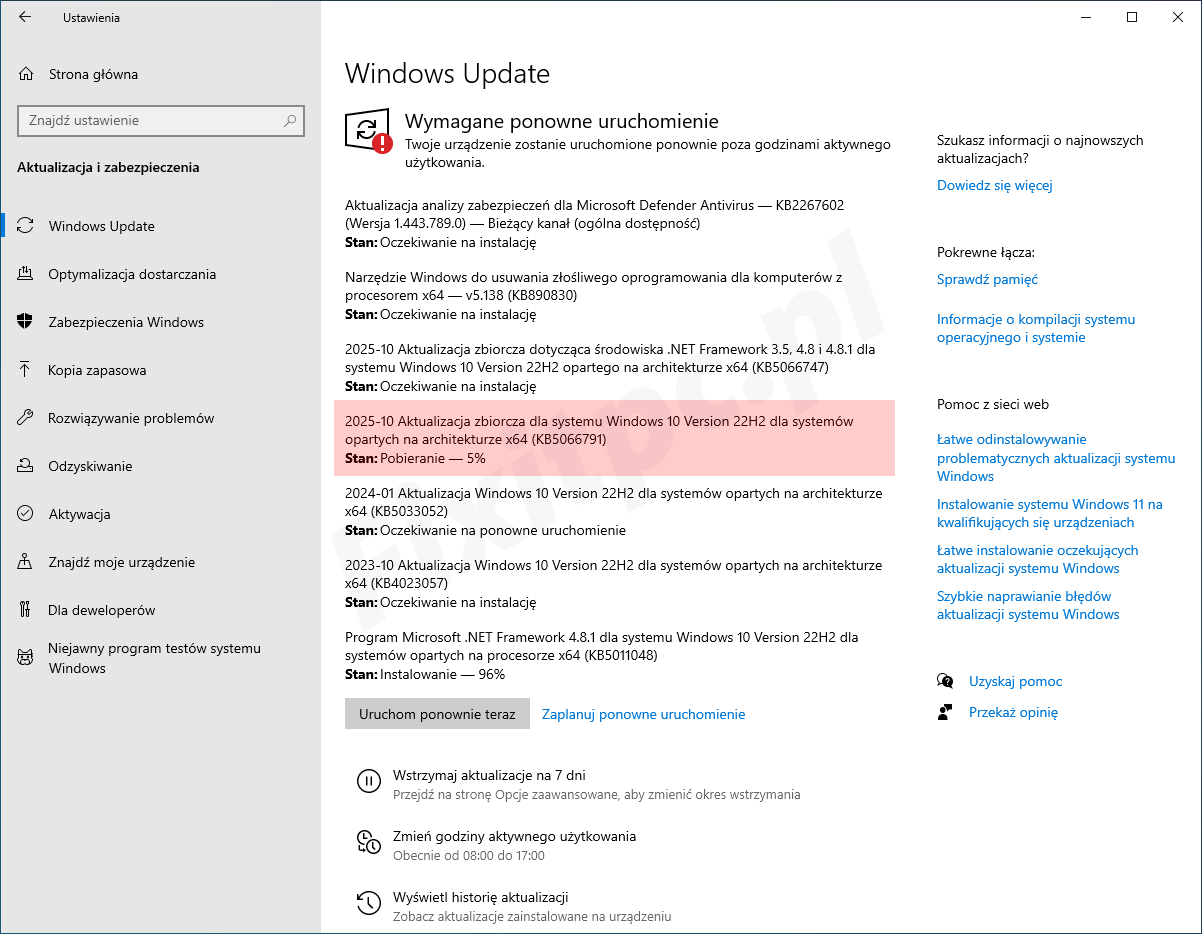
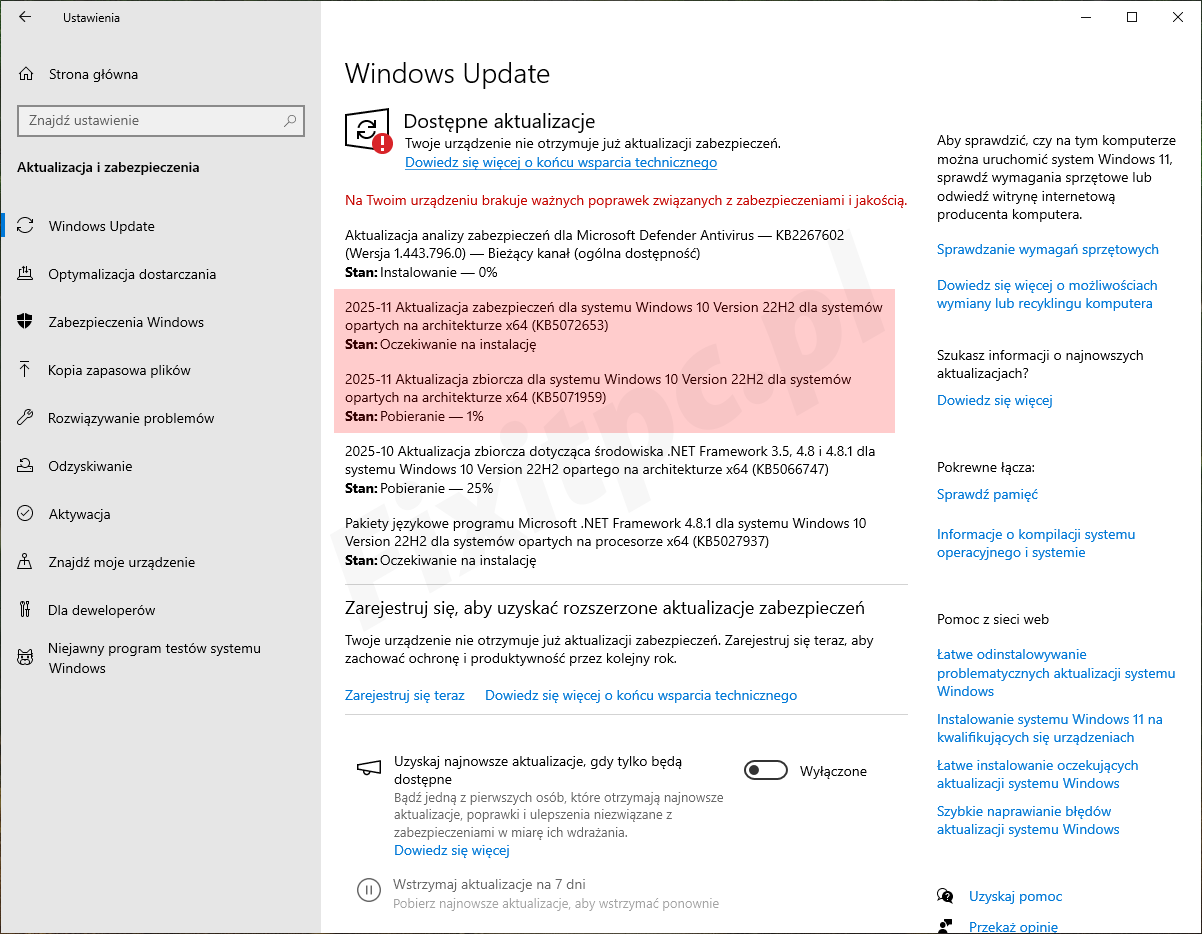
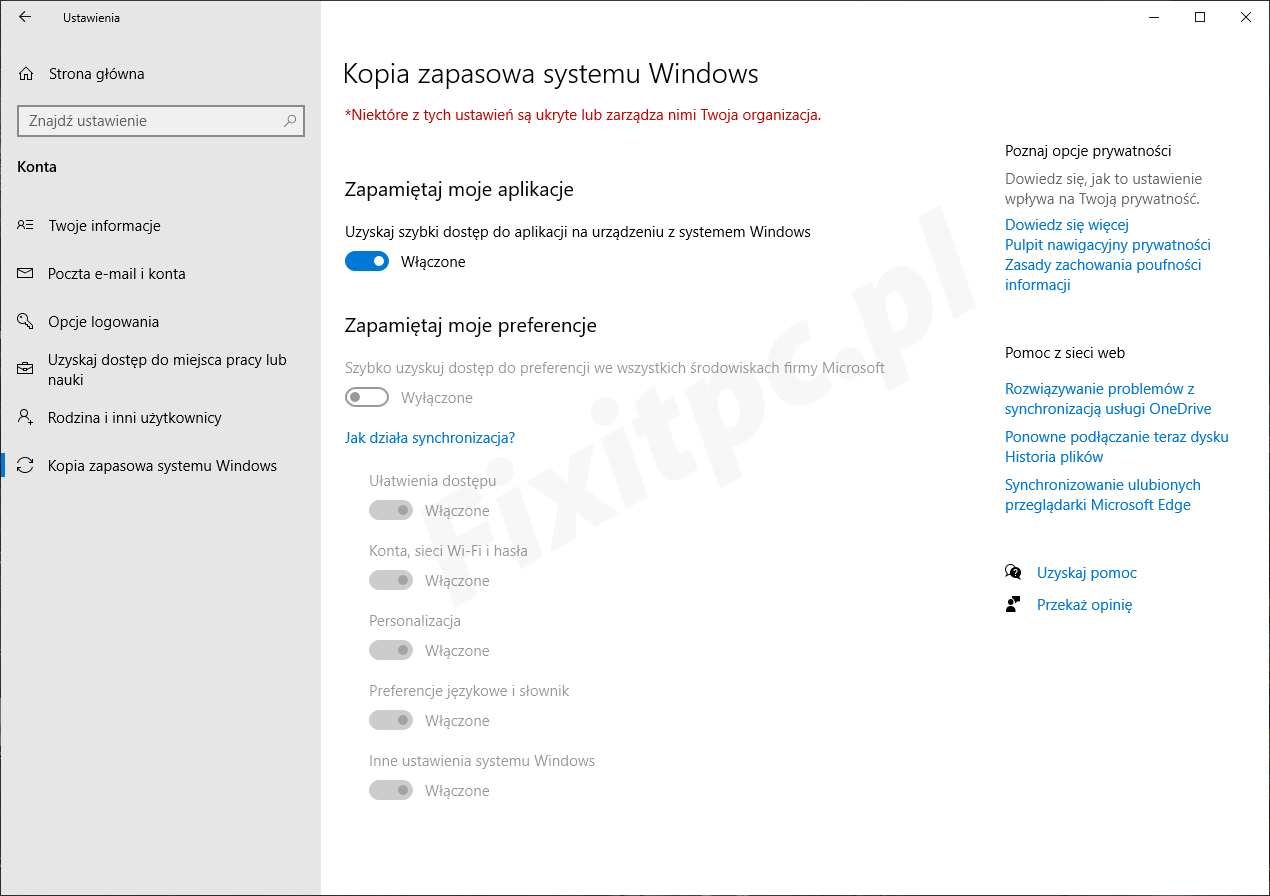
Przygotowanie urządzenia Wymagania: - Konto Microsoft aktywnie używane do logowania w Windows. Do konta można podpiąć maksymalnie 10 urządzeń z Windows 10 kwalifikowanym do ESU. Wszystkie muszą być logowane przy udziale tego konta. - Synchronizacja ustawień Windows z kontem Microsoft. Dodatkowa kopia zapasowa folderów w przestrzeni OneDrive nie jest wymagana, ale w dalszej części i tak zaadresowałam ten wątek. - Windows 10 Wersja 22H2 zaktualizowany conajmniej do poziomu KB5066791. Nowszym wariantem jest KB5071959, która zawiera też dodatkowy fix na błędy dialogów rejestracji ESU. - Dodatkowy pakiet przygotowawczy KB5072653. Konto Microsoft "Sztuczka" z użyciem konta Microsoft do rejestracji ESU, a po tym przełączenie ponownie na konto lokalne odpada. W takich okolicznościach system deaktywuje ESU i zabawa z rejestracjami rozpoczyna się od początku. Ten ustęp jest dedykowany systemom używającym kont lokalnych. Musem jest przejście na konto Microsoft. Można założyć nowe darmowe konto i podwiązać je do obecnie używanego konta lokalnego. Artykuł Microsoftu Zmienianie konta lokalnego na konto Microsoft w systemie Windows Pominięcie tego kroku na tym etapie oczywiście możliwe, ale bezcelowe. Bez obaw, Microsoft będzie namolnie proponował przełączenie na konto Microsoft w innych fazach zadania, a skutki i tak będą równoważne. Aktualizacje Windows Windows 10 w starszych Wersjach należy doprowadzić do poziomu 22H2. Oficjalne metody na stronie głównej Microsoftu. Pod czystą instalację systemu przyda się bezpośredni obraz ISO (perfidnie blokowany przez Microsoft), który łatwo można pozyskać posiłkując się skryptem Fido bądź Rufus: Następnie: Ustawienia > Aktualizacja i zabezpieczenia > Windows Update Strona powita komunikatami o braku wsparcia "Twoja wersja systemu Windows osiągnęła koniec wsparcia technicznego", wliczając czerwony straszak: Oferta ESU też od razu widoczna, pomimo że Windows nie został jeszcze zaktualizowany o wymagane składniki, gdyż to system z biegu zainstalowany z kontem Microsoftu. Zauważalne priotytety. Oferta niewidoczna w przypadku konta lokalnego, dopóki nie zostanie zainstalowana aktualizacja KB5072653. Ponadto, opcja może się i tak pojawić z opóźnieniem. Oczywistością jest uruchomienie opcji Sprawdź aktualizacje (conajmniej 2 rundy). Proces zobrazowany w oparciu o czystą instalację Windows z kontem Microsoft. Po takim rodzaju instalacji od razu spodziewane dwie grupy aktualizacji (rzut z KB5066791, a następnie z KB5071959 oraz KB5072653): Na drugim systemie z kontem lokalnym wystąpiła różnica wydłużająca proces: w drugiej turze tylko KB5072653 uwidoczniająca wprawdzie ofertę ESU, lecz ekran rejestracji pusty i samoczynnie się zamykał. Ponowienie sprawdzania aktualizacji podstawiło KB5071959 jakoby naprawiającą defekty dialogu, ale i tak obecnie sytuacja bez zmian (dodam nowe informacje, jeśli zdołam przejść samoczynnie zamykający się dialog). Jeżeli instalacja aktualizacji przebiega wg innej metody niż automatyczne Windows Update, należy zachować ścisłą kolejność instalacji: KB5066791 > KB5072653. O ile te aktualizacje figurują w alternatywnym Microsoft Update Catalog, KB5071959 jest dostępna wyłącznie via Windows Update. Dodatkowa adnotacja na wypadek gdyby ktoś "skroił" telemetrię. Jest wymagana usługa telemetryczna, ponadto cała pula zaplanowanych zadań. Wyciąg z raportu FRST: R2 DiagTrack; C:\WINDOWS\system32\diagtrack.dll [3894784 2026-01-25] (Microsoft Windows -> Microsoft Corporation) Task: {3290F179-742C-4DDB-93E7-6891818AD202} - System32\Tasks\Microsoft\Windows\Clip\ClipESU => C:\WINDOWS\system32\clipesu.exe [346496 2026-01-25] (Microsoft Windows -> Microsoft Corporation) Task: {2E392E87-418E-4DE4-B09C-D971D651A1BF} - System32\Tasks\Microsoft\Windows\Clip\ClipESUConsumer => C:\WINDOWS\system32\ClipESUConsumer.exe [535440 2026-01-25] (Microsoft Windows -> Microsoft Corporation) Task: {0E829AC3-0955-40A3-9347-5B2036806AC0} - System32\Tasks\Microsoft\Windows\Clip\ClipESUConsumerProcessECUpdate => C:\WINDOWS\system32\ClipESUConsumer.exe [535440 2026-01-25] (Microsoft Windows -> Microsoft Corporation) Task: {57853A80-7A04-42B0-A2A7-FC99BCC751A8} - System32\Tasks\Microsoft\Windows\Clip\ClipEsuConsumerProcessPreOrder => C:\WINDOWS\system32\ClipESUConsumer.exe [535440 2026-01-25] (Microsoft Windows -> Microsoft Corporation) Task: {C4823A91-3B4C-4D3F-93D5-CEB01331E960} - System32\Tasks\Microsoft\Windows\Clip\ClipEsuConsumerProcessRefund => C:\WINDOWS\system32\ClipESUConsumer.exe [535440 2026-01-25] (Microsoft Windows -> Microsoft Corporation) Task: {CCFE4568-E6DC-4CC2-9771-B0979C4F211E} - System32\Tasks\Microsoft\Windows\Clip\EnableClipESU => C:\WINDOWS\system32\clipesu.exe [346496 2026-01-25] (Microsoft Windows -> Microsoft Corporation) Task: {5B0ED9ED-6704-45F8-B8C1-93C5A3B5F4FF} - System32\Tasks\Microsoft\Windows\Clip\License Validation => C:\WINDOWS\system32\ClipUp.exe [1167896 2026-01-25] (Microsoft Windows Publisher -> Microsoft Corporation) Task: {3FAF7D0F-881B-46B3-9D1C-2AE1E7CA4037} - System32\Tasks\Microsoft\Windows\Clip\LicenseImdsIntegration => C:\WINDOWS\system32\fclip.exe [456128 2026-01-25] (Microsoft Windows Publisher -> Microsoft Corporation) Synchronizacja ustawień Windows z kontem Microsoft Domyślnie Windows 10 automatycznie tworzy kopię zapasową ustawień, jeśli już zalogowano na koncie Microsoft i nie zmieniono ustawień w opcjach. Pomiędzy pokazanymi powyżej rzutami aktualizacji powinnny pojawić się następujące dialogi proponujące włączenie synchronizacji: Alternatywnie opcje dostępne w: Ustawienia > Konta > Kopia zapasowa systemu Windows Konto Microsoft (z automatu skonfigurowane poprzez niebieskie dialogi, komunikat nie jest kluczowy) Konto lokalne (stan przed aktualizacjami) vs. konto lokalne (samoistna zmiana po aktualizacjach i nadal problematyczna) Wymaganą opcją jest pierwsza pozycja Uzyskiwanie dostępu do aplikacji na urządzeniu z systemem Windows. Resztę można pominąć.
-
Darmowe rozszerzone aktualizacje zabezpieczeń (ESU)
picasso opublikował(a) temat w Tutoriale | Artykuły | Recenzje
Darmowe aktualizacje ESU dla Windows 10 Do 13 października 2026 Zakończenie wsparcia technicznego dla Windows 10 przypada na 14 października 2025. Wyjątkiem jest tu wbudowany Microsoft Defender, który ma obiecane aktualizacje definicji do października 2028. Spis najnowszych paczek definicji tutaj. ESU to tymczasowa kroplówka dla systemów dla których zakończyło się oficjalne wsparcie (ergo odcięcie od regularnego Windows Update). Aktualizacje tego typu są ograniczone do miesięcznych krytycznych i ważnych aktualizacji zabezpieczeń. ESU nie zawiera: nowych funkcji, aktualizacji spoza puli zabezpieczających (np. sterowników) oraz pomocy technicznej. Od zarania dziejów był to program ekskluzywny i płatny. Jest to pierwszy znany mi przypadek uaktywnienia programu ESU bez opłat, ale jest okupiony przymusem wejścia w chmurę Microsoftu. Docelową intencją jest rzecz jasna wylądowanie na Windows 11. Wytyczne Microsoftu: Rozszerzone aktualizacje zabezpieczeń (ESU) systemu Windows 10 dla konsumentów -
 Dołączył do społeczności: Marek60
 -
Serio? Dalej sprzęty pozyskujesz ze śmietnika? Potem dziwisz sie że cos nie działa? To koszt przewodu jest tak duży że lepiej ze śmietnika zrobić własny? Jakiej tu pomocy oczekujesz? Zobacz inny kabel jako przedłużacz, nie ze śmietnika. Zobacz na dobrym kablu czy te głośniki nie będą sie rozłączać. Co do lutowania, czy poprawnie cos zlutowałeś itp...to najlepiej takie tematy zakładaj na foru Elekroda.pl. Tam jest sporo fachowców, którzy Ci pomogą w tym co i jak lutować itp.
-
Znalazłem w śmietniku połamaną klawiaturę USB i wylutowałem z niej kabel USB i znalazłem w śmietniku jakiś 20 letni zepsuty komputer z wylutowałem z niego wejście USB i te wejście USB zlutowałem z kablem USB wylutowanym z połamanej klawiatury i zrobiłem sobie przedłużenie kabla USB. Na 100 procent wszystko dobrze zlutowałem. Gdy się do tego kabla podepnie pendriwy to te pendriwy normalnie działają i je wykrywa komputer. Mam komputerowe głośniki USB ale ich oryginalny kabel USB jest za krótki to podpoiłem ten zrobiony kabel ale przez USB są te głośniki zasilane to te głośniki kilka minut działają i się wyłączają i gdy się odepnie kabel USB i z powrotem podepnie to znowu przez kilka minut działają i się wyłączają. Ten kabel USB źle sobie radzi jak na przedłużać urządzenia co ciągną prąd przez USB.
-
Ok, zrobione wszystko w FRST. Zrobiłeś porządek z antywirusami?
-
.thumb.JPG.811804bfd0bf653a8fc07bf0bf1f2f0e.JPG)
Wolno działający netbook i ruszający się kursor touchpada
Illidan odpowiedział(a) na totko84 temat w Dział pomocy doraźnej
Jeśli masz problem z tym programem, a dokładnie usługa do aktualizacji sterowników, to możesz spróbować alternatywy, czyli "Snappy Driver Instaler". Przed użyciem aplikacji zrób backup obecnych sterowników i koniecznie punkt przywracania systemu w razie czego. W FRST wszystko zrobione. Jest jakaś poprawa w działaniu sprzętu? Można najwyżej jeszcze optymalizację zrobić w Autostart jak chcesz, zobaczyć co da się wyłączyć by usprawnić start systemu i jego działanie. Autoruns uruchom w opcji „Uruchom jako administrator” i poczekaj, aż w dolnym roku program poda gotowość „Ready”. Wybierz przycisk „File”, następnie po rozwinięciu „Save ...”Plik zapisz na Pulpicie. Zapisz jako *.arn. Zaznacz jeszcze w "Options” >> "Hide Empty Locations” i ”Hide Windows Entries”. Tak powstały log spakuj jakimś pakerem, nawet systemowym Zipem i zamieść gdzieś, skąd mogę go pobrać do analizy. Podaj mi linka do paczki tutaj. Możesz zamieścić na Google Drive, One Drive i podać mi linka do pobrania paczki w razie czego by najmniej kombinować. -

Wolno działający netbook i ruszający się kursor touchpada
totko84 odpowiedział(a) na totko84 temat w Dział pomocy doraźnej
Witaj i dzięki za odpowiedż. Nie udało mi się odpalić programu od sterowników, bo wyrzucało błąd, ale kiedyś spróbuję to ogarnąć. Poniżej wstawiam logi i raport z DyskInfo Fixlog.txt
-
Zrobiłem, tak, jak jest napisane. Pokazuję raport "fixlog.txt", który otrzymałem po restarcie komputera. Fixlog.txt
-
FRST - Tutorial obsługi Farbar Recovery Scan Tool
picasso odpowiedział(a) na picasso temat w Tutoriale | Artykuły | Recenzje
Lista zmian 2026 Rewizje tutorialu: 20/01/2026 Usunięte wsparcie dla Edge Legacy -
 Dołączył do społeczności: sp500xx
 -
Wolno działający netbook i ruszający się kursor touchpada
Illidan odpowiedział(a) na totko84 temat w Dział pomocy doraźnej
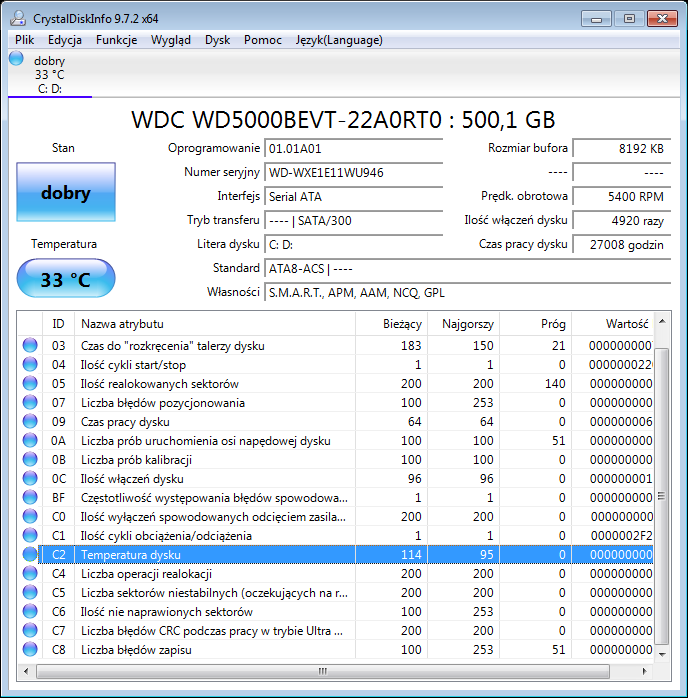
W logach nic niepokojącego nie widze, małe sprzątanie tylko. Uruchom FRST. Skopiuj zawartość podaną niżej i nigdzie nie wklejaj-FRST sam znajdzie "fixlist" w schowku systemowym. Fixlist przeznaczona tylko dla autora tematu! W FRST kliknij opcję "Napraw" (Fix). Pokaż raport "fixlog.txt", który otrzymasz po restarcie komputera. Dobrze by było abyś dokonał aktualizacji sterowników w komputerze a najlepiej z czasem nowsza wersje systemu, ja wiem ze może się nie podobać, itp. ale jednak jest wsparcie i otrzymuje łatki na bieżąco a i dzięki temu bezpieczeństwo jest większe. Wymagania Windows 11 da sie bez problemu obejść, także jak to problem, to żaden problem, służę pomocą. Sterowniki spróbuj aktualizować może darmowym "DriverCloud". I jeszcze na koniec pokaż raport z darmowego programiku "CrystalDiskInfo". Ocenimy kondycję dysku twardego, bo jego słaba kondycja także może powodować problemy. -
Dysk twardy widze jest OK, tu raczej nic niedobrego się nie dzieje. W logach nie ma nic niepokojącego. Drobne czyszczenie tylko. Jedynie na co zwróciłem uwagę to na ilość antywirusów, do tego widze ze wszystkie są nieaktywne i teraz nie wiem czy to nie dlatego że dochodzi do konfliktu miedzy nimi, stad tez mogą wynikać twoje problemy, bo co za dużo to też nie zdrowo. Także tu trzeba zrobić porządek. Zdecyduj się na coś. Ja na początku odinstalowałbym wszystko i zostawił Defendera, potem decydował czy zmienić na coś innego. Antywirusy usuwaj dedykowanymi deinstalatorami do tego. https://www.avast.com/uninstall-utility#pc https://www.instalki.pl/download/programy/windows/narzedzia/deinstalatory/mcafee-software-removal/ Uruchom FRST. Skopiuj zawartość podaną niżej i nigdzie nie wklejaj-FRST sam znajdzie "fixlist" w schowku systemowym. Fixlist przeznaczona tylko dla autora tematu! W FRST kliknij opcję "Napraw" (Fix). Pokaż raport "fixlog.txt", który otrzymasz po restarcie komputera.
-
Problemy z laptopem. Czasami się nie synchronizuje, wykonuje pewne czynności po pewnym czasie, co powoduje, że nie wiem co tak naprawdę wykonuję. Zawiesza mi się, przeważnie aplikacja, co powoduje, że to co napisane/pisane jest już nieaktualne, robi to w sumie ot tak, bez większego powodu. System jest denerwujący. Proszę o sprawdzenie logów FRST. Addition.txt FRST.txt Shortcut.txt
- Wcześniejsza
-
Wolno działający netbook i ruszający się kursor touchpada
totko84 opublikował(a) temat w Dział pomocy doraźnej
Dzien dobry. Prosiłbym o sprawdzenie logów, netbook długo się włącza i o wiele dłużej potrzebuje czasu na cokolwiek. Addition.txt Shortcut.txt FRST.txt -
Dołączył do społeczności: totko84
-

Widget Launcher - błąd Autostartu z Windowsem 10
kacper6768 odpowiedział(a) na kacper6768 temat w Software
Tak -
Widget Launcher - błąd Autostartu z Windowsem 10
Illidan odpowiedział(a) na kacper6768 temat w Software
Czyli podsumowując, po aktualizacji jest już ok i wszystko działa jak powinno? -
Widget Launcher - błąd Autostartu z Windowsem 10
kacper6768 odpowiedział(a) na kacper6768 temat w Software
Dzisiaj została wydana wersja 6.0.0.0 i po aktualizacji Widget Launcher nie chciał się uruchomić i go odinstalowywałem i ponownie instalowałem i dopiero za 3 razem gdy go zainstalowałem to się uruchomił i normalnie startuje razem z pulpitem. -
 KuchtaPC2015 zmienił(a) swoje zdjęcie profilowe
 -
Gdy sobie zaktualizowałem Windowsa 10 22H2 64 bit (robię aktualizacje całego Windowsa i też wszystkie aplikacje w Microsoft Store) też się zaaktualizował Widget Launcher https://apps.microsoft.com/detail/9wzdncrdqfbt?hl=pl-PL&gl=PL ze starszej wersji na najnowszą i używam widgetu "Weather" z Widgetu Launchera i ten Widget Launcher jest normalnie włączony w autostarcie i teoretycznie prawidłoło startuje dlatego że po załadowaniu pulpitu Windowsa w zasobniku systemowym pojawia się ikona Winget Launchera ale tylko na kilka sekund i program się automatycznie wyłącza. Żeby widget "Weather" się pokazał to po trzeba w eksploatorze windows wpisać "shell:AppsFolder" i ikonę Widget Laucher przeciągnąć na pulpit albo na pasek menu start i po każdym załadowaniu pulpitu trzeba klikać tę ikonę żeby się pokazał na pulpicie Widget Launcher. Wszedłem w ustawienia programów i z listy programów wybrałem Widget Launcher i zresetowałem ustawienia i jest to samo. Odinstalowałem Widget Launcher i ponownie zainstalowałem i jest to samo.
-
Ok, w takim razie kończymy. Możesz usunąć FRST i jego kwarantannę: C:\\FRST AdwCleaner możesz też usunąć, lub zostawić i od czasu do czasu używać.
-
Wszystko działa jak należy dziwne strony się nie wyświetlają
-
No i super. Oceń działanie systemu po czyszczeniu.
-
Nic nie znalazło AdwCleaner[S03].txt