

Pomocne raporty / logi w dziale Windows
Proszę nie zaniedbać rzeczy oczywistych, czyli dokładnego opisu problemu: od kiedy występuje usterka, czy istnieją zbieżności z konkretną operacją na komputerze, co ostatnio instalowano (programy / aktualizacje / sterowniki / dodawanie nowego sprzętu) etc. Wszystko co może pomóc w nakreśleniu tła. W razie potrzeby proszę posiłkować się metodą obrazkową. Poniżej jest zestaw pomocniczy podzielony według typów problemów, przedstawiający dodatkowe procedury generowania danych. Wszystkie operacje przy wykorzystaniu właściwości wbudowanych w system lub darmowych programów. Spis treści:
1. Wolny start | praca systemu | błędy aplikacji 2. Problemy z Eksploratorem 3. Problemy relatywne do kont
4. Wolny start Windows 5. Samoczynny restart | BSOD
1. Wolny start - Praca systemu - Błędy aplikacji
1. Raporty obowiązkowe: Obowiązkowo należy załączyć raporty z FRST, które wyliczają elementy startowe, błędy w Dzienniku zdarzeń i inne elementy. Wykaz elementów startowych to podstawowa forma dająca wyobrażenie o systemie użytkownika i umożliwiająca wstępną ocenę sytuacji.
--------------------------------------------------------------------------
RAPORTY DO POKAZANIA NA FORUM--------------------------------------------------------------------------
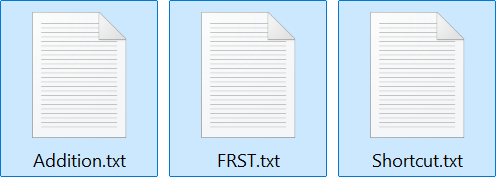
Załączniki forum lub pastebin.pl
2. Materiały dodatkowe (na prośbę moderatora): O ile padnie taka prośba na forum, można dostarczyć pełne Dzienniki zdarzeń oraz raport kondycji systemu.
Pełne Dzienniki zdarzeń
FRST potrafi wyciągnąć ostatnie błędy Dziennika zdarzeń w postaci tekstowego skrótu, który jest jednak dość ograniczony. Więcej informacji dostarczą kompletne pliki Dziennika zdarzeń w oryginalnym formacie, które ktoś z pomagających podmontuje w swoim Dzienniku i w wygodny sposób przeanalizuje. Gdzie szukać plików Dziennika i w jaki sposób je dostarczyć do analizy:
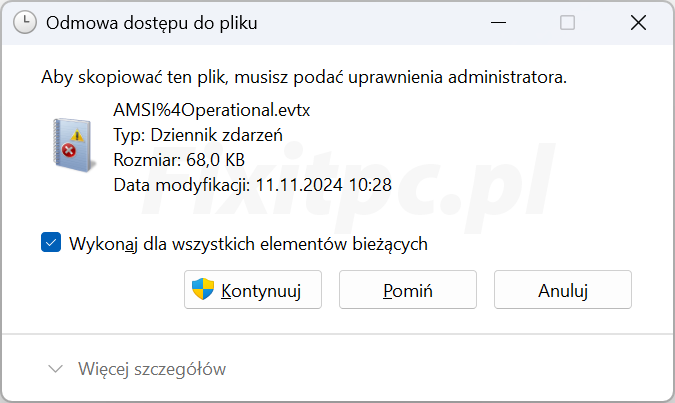
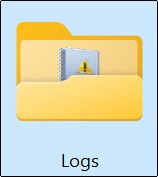
Dane są w katalogu C:\Windows\system32\winevt\Logs w postaci plików *.EVTX. Przekopiuj na Pulpit (lub w inną dogodną lokalizację) cały katalog Logs i zapakuj go do ZIP. Podczas kopiowania folderu zgłosi się dialog UAC, który należy potwierdzić:
--------------------------------------------------------------------------
PLIKI DO POKAZANIA NA FORUM
--------------------------------------------------------------------------
ZIP > zewnętrzny serwis hostingowy
Raport kondycji systemu
System udostępnia możliwość wygenerowania ogólnego raportu kondycji systemu opieranego m.in. o liczniki wydajności. Instrukcje:
Z klawiatury kombinacja  + R i w polu Uruchom wklej polecenie perfmon /report. Alternatywnie to samo polecenie można wpisać w polu szukania Windows.
Zostanie uruchomione okno monitora kolekcjonujące dane i należy poczekać cierpliwie do wygenerowania wyników. Następnie z menu Plik > Zapisz jako > wyniki zapisujemy do formatu HTML.
--------------------------------------------------------------------------
RAPORT DO POKAZANIA NA FORUM--------------------------------------------------------------------------

zewnętrzny serwis hostingowy
2. Problemy z eksploratorem
W przypadku takich dewiacji jak powolna nawigacja w Windows Explorer, zawieszenia przy próbie używania menu kontekstowych, błędy explorer.exe podczas wchodzenia do konkretnych folderów warto dodać wyciąg z Dziennika zdarzeń oraz sporządzić logi ze spisem rozszerzeń powłoki oraz kodeków. O ile padnie prośba o dostarczenie takich materiałów, skorzystaj z aplikacji wyliczonych w spoilerze:
ShellExView
Platforma: Windows XP do Windows 10 32-bit i 64-bit
Licencja: freeware
--------------------------------------------------------------------------
RAPORT DO POKAZANIA NA FORUM--------------------------------------------------------------------------
zewnętrzny serwis hostingowy
Codec Tweak Tool
Platforma: Windows 7 do Windows 11 32-bit i 64-bit
Licencja: freeware
InstalledCodec (przestarzały)
Platforma: Windows XP do Windows 8 32-bit i 64-bit
Licencja: freeware
.
3. Problemy relatywne do kont
Jeśli problem krąży wokół kont użytkowników i ich układu, pomocne może się okazać zestawienie kont aktualnie obecnych w komputerze wraz z ich SID i ścieżkami dostępu. Szybki raport tekstowy zawężony tylko do tego aspektu mogą wygenerować następujące narzędzia:
Obecnie raport FRST Addition podaje podstawowy spis kont i w większości przypadków poniższe narzędzia w spoilerze nie są potrzebne.
UserProfilesView
Platforma: Windows XP do Windows 10
Licencja: freeware
Wygodny programik nie wymagający instalacji umożliwiający generowanie listy kont z przypisanym SID, katalogiem dostępu, rozmiarem rejestru. Raport można utworzyć na dwa sposoby: poprzez hurtowe zaznaczenie wszystkich kont (formatem końcowym jest proste TXT) lub zbiorczą opcję raportu z menu View (formatem zapisu jest HTML).
.
4. Wolny start Windows
1. Należy określić dla orientacji prowadzących pomoc na którym ekranie procesu startu występuje najdłużej notowany przestój: ekran "BIOS", ekran z logo Windows i paskiem postępu, ekran logowania, wchodzenie na Pulpit. Z biegu można przeprowadzić test, czyli wykonać tzw. czysty rozruch (opisywany przez MS w bazie wiedzy KB929135) by potwierdzić czy w takim środowisku problem także występuje:
How to perform a clean boot in Windows (Windows 10 i Windows 11)
How to perform a clean boot in Windows (archiwalna postać strony dla Windows 7 i 8.1)
2. Raporty podstawowe: Obowiązkowo należy załączyć raporty z FRST, które wyliczają elementy startowe, błędy w Dzienniku zdarzeń i inne elementy.
--------------------------------------------------------------------------
RAPORTY DO POKAZANIA NA FORUM--------------------------------------------------------------------------
Załączniki forum lub pastebin.pl
3. Raporty zaawansowane: Dodatkowo można utworzyć specjalne wyciągi analizujące rozłożenie czasów startowych komponentów.
Analiza długiego startu systemu za pomocą Windows Performance Toolkit (dla Windows 7)
--------------------------------------------------------------------------
PLIKI DO POKAZANIA NA FORUM--------------------------------------------------------------------------
boot_1.etl
ZIP > zewnętrzny serwis hostingowy
5. Samoczynny restart systemu - BSOD
Prócz podstawowych raportów FRST, pomocne jest podanie dokładnego kodu błędu STOP oraz dostarczenie plików DMP. Szczegółowe instrukcje:
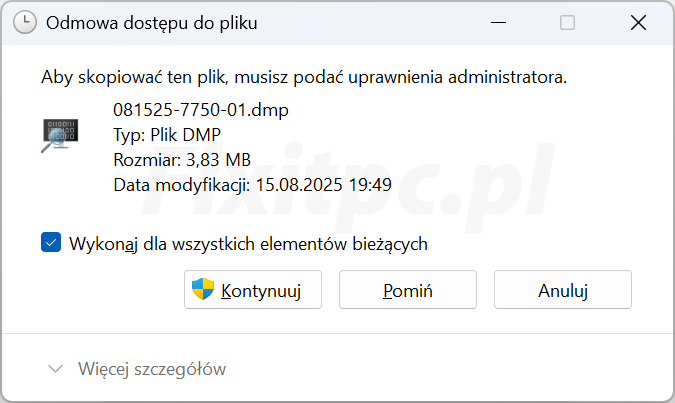
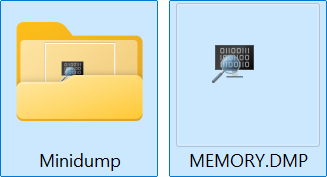
Przekopiuj na Pulpit (lub w inną dogodną lokalizację) cały katalog C:\Windows\Minidump (o ile niepusty) oraz plik C:\Windows\MEMORY.DMP i zapakuj je do ZIP. Podczas kopiowania zgłosi się dialog UAC, który należy potwierdzić:
--------------------------------------------------------------------------
PLIKI DO POKAZANIA NA FORUM--------------------------------------------------------------------------
ZIP > zewnętrzny serwis hostingowy